1PaceUp คืออะไร
PaceUp เป็นแอปบนเว็บ เปิดในเบราว์เซอร์มือถือได้เลย ไม่ต้องโหลดจาก App Store ช่วยคุณ:
- จัดตารางซ้อม 6 สัปดาห์ ตามร่างกาย เป้าหมาย และวันที่คุณว่าง รองรับวิ่ง 5K / 10K / 21K / 42K เทรล อัลตร้า เวทเพาะกาย และเวทสำหรับนักวิ่ง เลือกหลายอย่างพร้อมกันได้
- สอนท่า ทุกท่าที่มีปุ่ม ▶ มีภาพเคลื่อนไหวสาธิตพร้อมวิธีทำทีละจังหวะ
- วิเคราะห์ผลซ้อม จากภาพหน้าจอนาฬิกาหรือแอปวิ่ง ให้คะแนน บอกจุดดีและจุดที่ควรปรับ
- นับแคลอรีและสารอาหาร จากรูปอาหารและเครื่องดื่ม เทียบกับเป้าต่อวันของคุณ
- สรุปวันนี้หรือ 7 วันที่ผ่านมา และตอบคำถามแบบโค้ชส่วนตัว
สิ่งที่ต้องมี
- มือถือหรือคอมพิวเตอร์ที่มีเบราว์เซอร์ (Safari, Chrome)
- แอปหรือเว็บ ChatGPT หรือ Gemini แนะนำให้ล็อกอินไว้ AI จะจำบทสนทนาเก่าได้ และส่งรูปได้
- ภาพหน้าจอผลซ้อมจากนาฬิกาหรือแอปวิ่ง (ถ้ามี) เช่น Garmin, COROS, Apple Watch, Strava
2เปิดแอปและเพิ่มไอคอนบนมือถือ
เปิดลิงก์ paceup-app.pages.dev แล้วเพิ่มไอคอนไว้บนหน้าจอโฮม ครั้งต่อไปจะเปิดได้เหมือนแอปทั่วไป
| มือถือ | วิธีเพิ่มไอคอน |
|---|---|
| iPhone / iPad ใช้ Safari | กดปุ่ม แชร์ (สี่เหลี่ยมมีลูกศรชี้ขึ้น) → เลื่อนหา เพิ่มไปยังหน้าจอโฮม → กด เพิ่ม |
| Android ใช้ Chrome | กดปุ่ม ⋮ มุมขวาบน → เพิ่มลงในหน้าจอหลัก หรือ ติดตั้งแอป |
3หัวใจของแอป: คัดลอก → ถาม AI → วางกลับ
ทุกครั้งที่ต้องให้ AI คิด เช่น จัดตาราง วิเคราะห์ผลซ้อม หรือสรุปวัน แอปจะเปิดหน้าต่าง 3 ขั้นแบบเดียวกันเสมอ ทำเป็นครั้งเดียวก็ใช้ได้ทุกฟีเจอร์
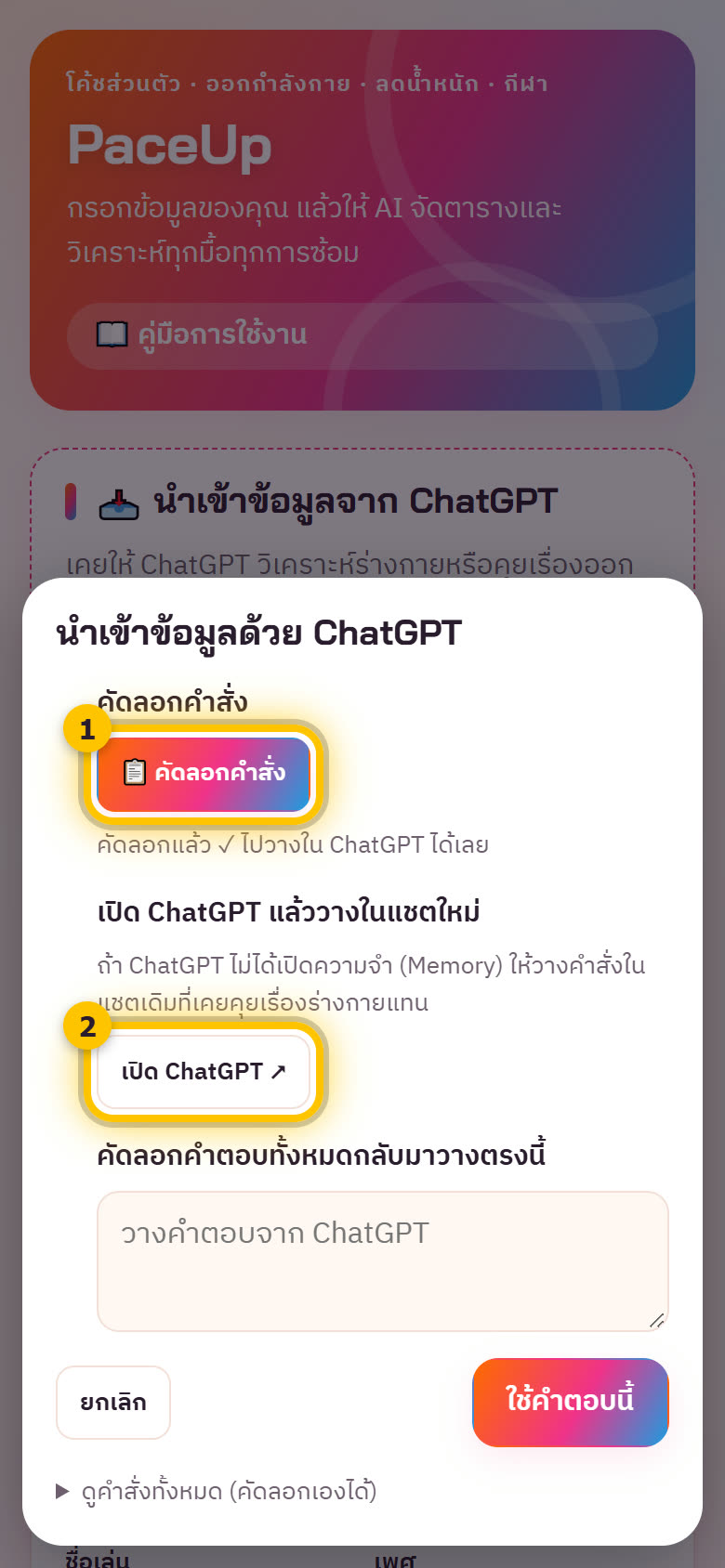
เคล็ดลับให้ผ่านในครั้งเดียว
- คัดลอกคำตอบให้ครบ คำตอบของ AI มักมีข้อมูลในวงเล็บปีกกา
{ }ต้องคัดลอกให้ครบตั้งแต่{ตัวแรกถึง}ตัวสุดท้าย วิธีที่ง่ายที่สุดคือกดไอคอน คัดลอก ใต้คำตอบใน ChatGPT หรือ Gemini - ถ้าแอปบอกว่า “อ่านคำตอบไม่ได้” ให้พิมพ์บอก AI ว่า “ตอบเป็น JSON อย่างเดียว” แล้วคัดลอกคำตอบใหม่มาวาง
- ปุ่มคัดลอกไม่ทำงาน (เบราว์เซอร์บางตัว) กด ดูคำสั่งทั้งหมด ด้านล่างหน้าต่าง แล้วกดค้างที่ข้อความเพื่อคัดลอกเอง
- สลับแอปได้ไม่ต้องกลัวหาย ระหว่างไปถาม ChatGPT ถ้าหน้าแอปโหลดใหม่ หน้าต่างนี้จะยังรออยู่ กลับมาวางคำตอบได้เลย
- ถ้าไม่อยากทำต่อ กด ยกเลิก
4เริ่มต้น: กรอกข้อมูลของคุณ
เปิดแอปครั้งแรกจะเจอหน้า “เริ่มต้นใช้งาน” เลือกได้ 2 ทาง
ทาง A (แนะนำ): นำเข้าข้อมูลจาก ChatGPT
ถ้าคุณเคยคุยกับ ChatGPT เรื่องร่างกาย ผลวิ่ง หรือผลชั่งองค์ประกอบร่างกายมาก่อน ให้ ChatGPT สรุปมาให้ แอปจะกรอกฟอร์มให้อัตโนมัติ
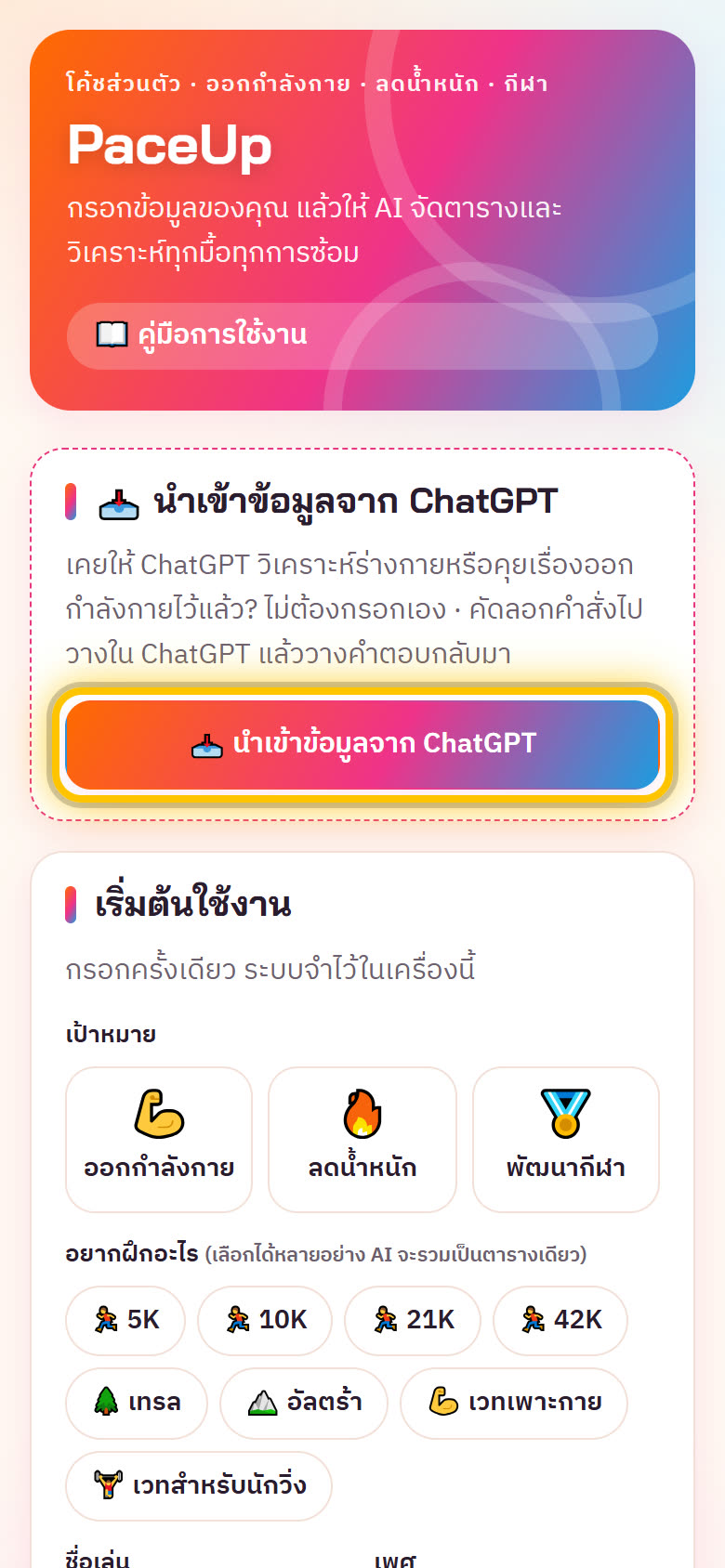
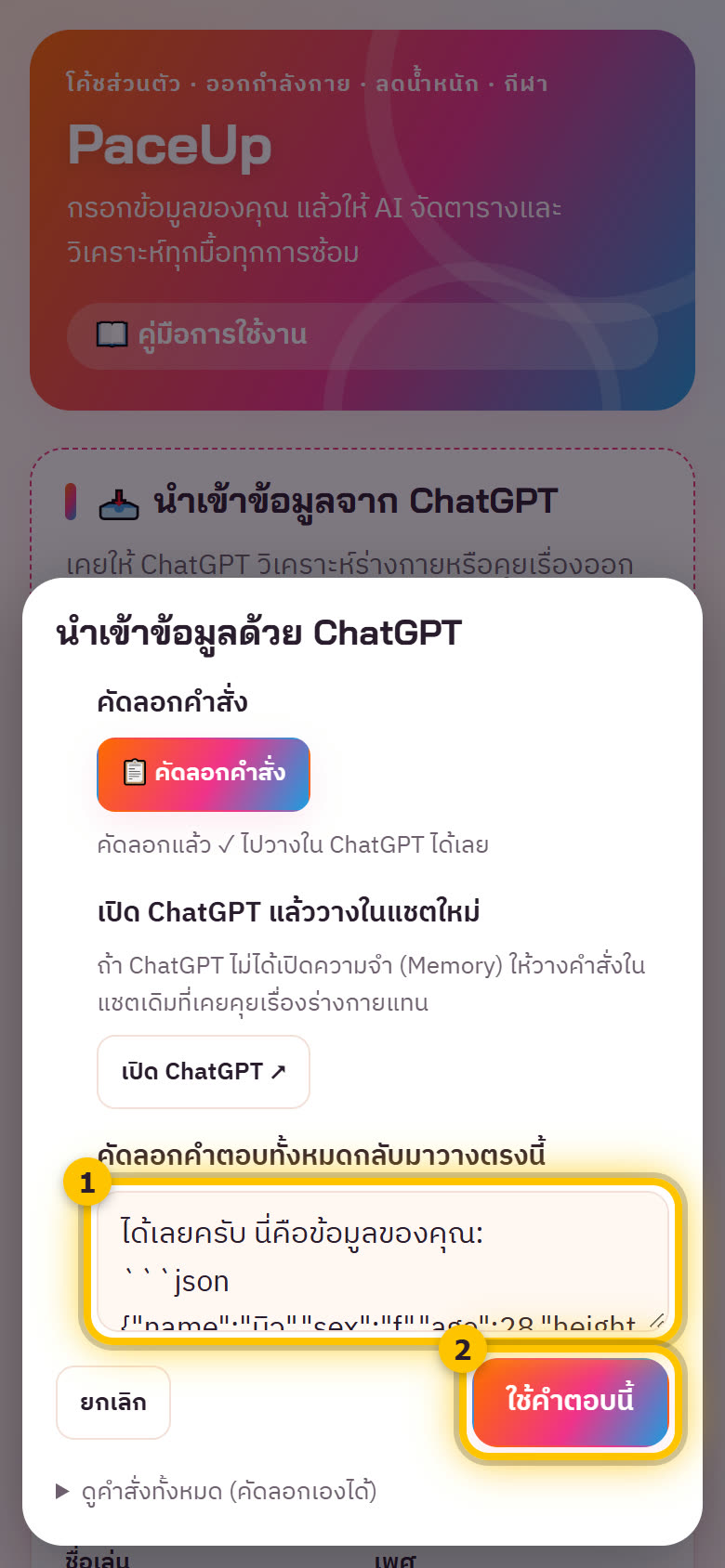
- กด 📥 นำเข้าข้อมูลจาก ChatGPT
- ทำตาม 3 ขั้นในข้อ 3 ถ้า ChatGPT ถามกลับ ให้ตอบมันก่อน แล้วค่อยคัดลอกคำตอบสุดท้าย
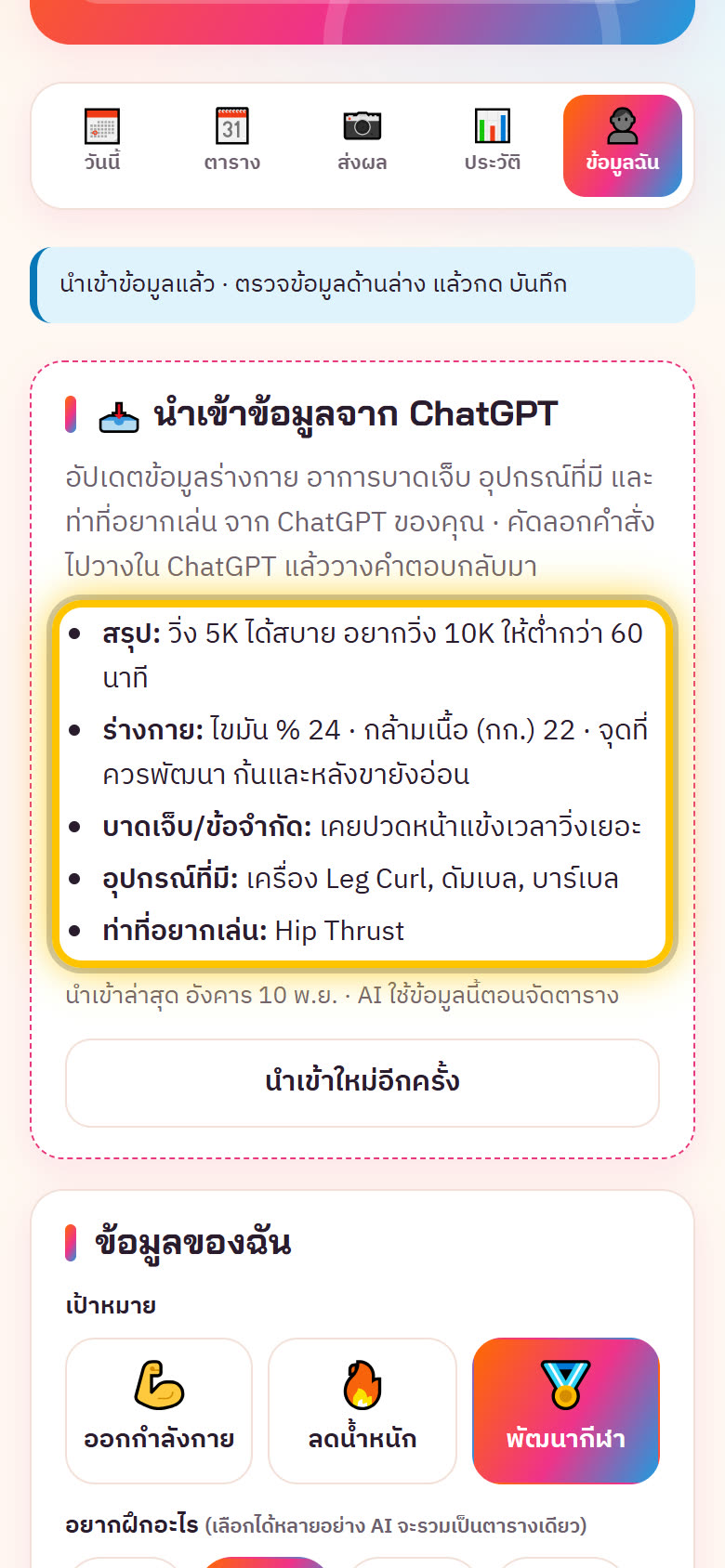
- แอปจะแสดงสิ่งที่นำเข้า เช่น สรุปร่างกาย อาการบาดเจ็บ อุปกรณ์ที่มี และท่าที่อยากเล่น ตรวจว่าถูกต้อง แล้วเลื่อนลงไปดูฟอร์ม
ทาง B: กรอกเอง
เลื่อนลงไปที่ฟอร์ม “เริ่มต้นใช้งาน” แล้วกรอกตามตารางด้านล่าง ช่องที่มี * ต้องกรอก
ใช้ทาง A แล้วก็ยังแก้ฟอร์มนี้เองได้ทุกช่อง
| ช่อง | ความหมาย |
|---|---|
| เป้าหมาย * | 💪 ออกกำลังกาย (แข็งแรง สุขภาพดี) · 🔥 ลดน้ำหนัก (ลดไขมัน คงกล้าม จะมีช่องให้ใส่น้ำหนักที่อยากได้) · 🏅 พัฒนากีฬา (เร็วขึ้น แรงขึ้น) |
| อยากฝึกอะไร | เลือกได้หลายอย่าง: วิ่ง 5K / 10K / 21K / 42K, เทรล, อัลตร้า, เวทเพาะกาย, เวทสำหรับนักวิ่ง AI จะรวมเป็นตารางเดียว และจัด “ทีมโค้ช” ตามที่เลือก |
| ชื่อเล่น, เพศ | ใช้เรียกชื่อคุณ และใช้คำนวณการเผาผลาญ |
| น้ำหนัก *, อายุ *, ส่วนสูง | ใช้คำนวณ BMI, การเผาผลาญ, เป้าการกิน และโซนหัวใจ |
| ระดับตอนนี้ | มือใหม่ / ออกบ้าง 1–2 วัน / สม่ำเสมอ 3–5 วัน / ซ้อมจริงจัง 6–7 วันต่อสัปดาห์ |
| เวลาต่อวัน | 30 ถึง 150+ นาที ตารางจะไม่ยาวเกินเวลานี้ |
| อยากซ้อมแบบไหน | 🌱 เบา (ค่อยเป็นค่อยไป) · ⚖️ ปานกลาง (สมดุล) · 🔥 หนัก (ท้าทาย) |
| วันที่ว่าง * | แตะเลือกวันที่ซ้อมได้ วันที่ไม่เลือกจะเป็นวันพัก |
| AI ที่ใช้วิเคราะห์ | ChatGPT หรือ Gemini เลือกตัวที่คุณมีบัญชีและใช้ประจำ เปลี่ยนทีหลังได้ |
5ให้ AI จัดตาราง 6 สัปดาห์
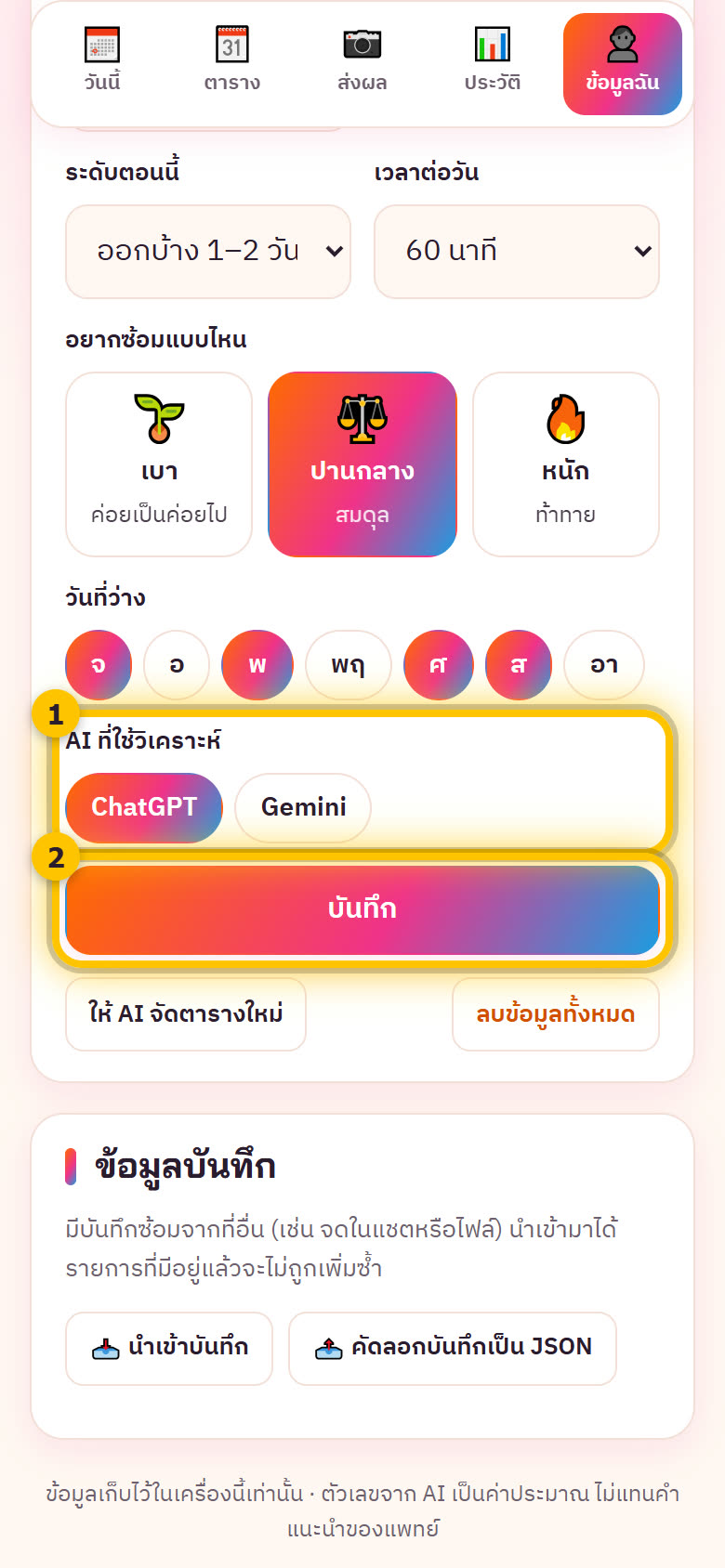
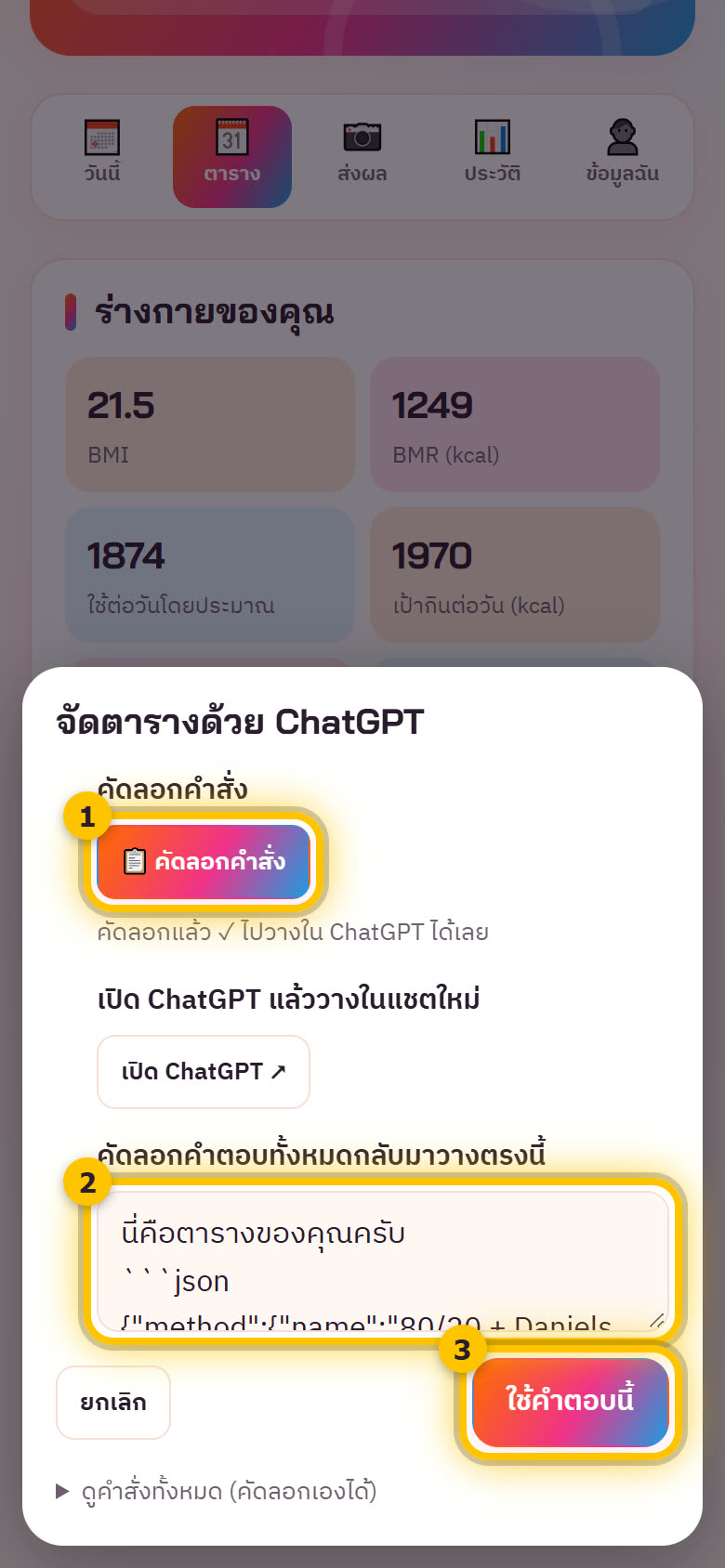
- เลือก AI แล้วกด บันทึกและให้ AI จัดตาราง
- หน้าต่าง “จัดตารางด้วย ChatGPT” จะขึ้นมา ทำ 3 ขั้นเหมือนเดิม คำตอบตารางจะยาว ให้รอ AI ตอบจนจบก่อนคัดลอก
- กด ใช้คำตอบนี้ แอปจะพาไปแท็บ “ตาราง” ทันที
6แท็บ “ตาราง”
แถบเมนูด้านบนมี 5 แท็บ: 📅 วันนี้ · 🗓️ ตาราง · 📷 ส่งผล · 📊 ประวัติ · 👤 ข้อมูลฉัน แท็บ “ตาราง” มีทุกอย่างเกี่ยวกับแผนซ้อมของคุณ
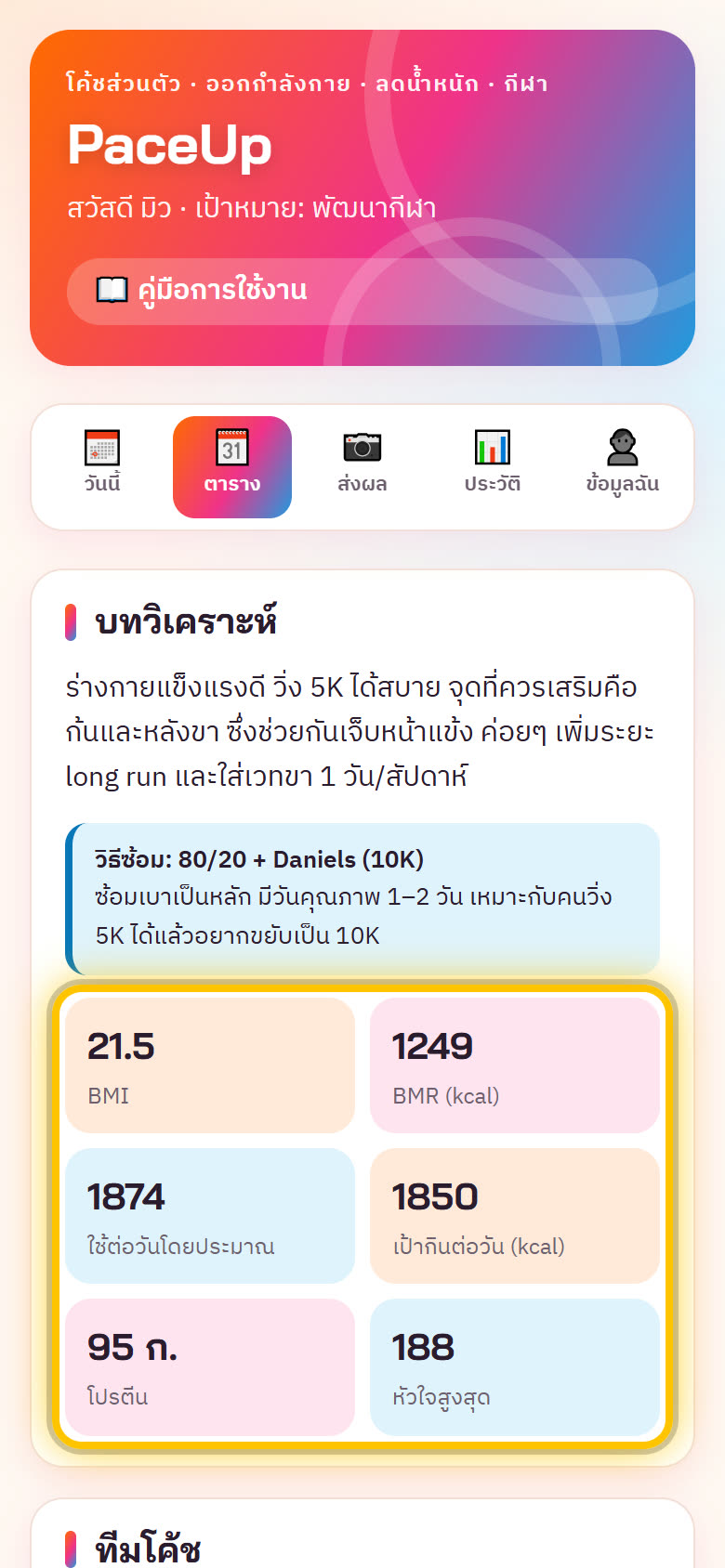
บทวิเคราะห์
AI สรุปร่างกายของคุณ และบอกว่าใช้ วิธีซ้อม แบบไหน เพราะอะไร
- BMI ดัชนีมวลกาย
- BMR พลังงานที่ร่างกายใช้ตอนพักทั้งวัน
- ใช้ต่อวันโดยประมาณ รวมการเคลื่อนไหวแล้ว
- เป้ากินต่อวัน และ โปรตีน ตามเป้าหมาย
- หัวใจสูงสุด ใช้แบ่งโซนหัวใจ
ทีมโค้ช
โค้ชแต่ละสายตามที่คุณเลือกฝึก พร้อมแนวทางและหนังสือหรืองานวิจัยที่อ้างอิง กดลิงก์อ่านต่อได้
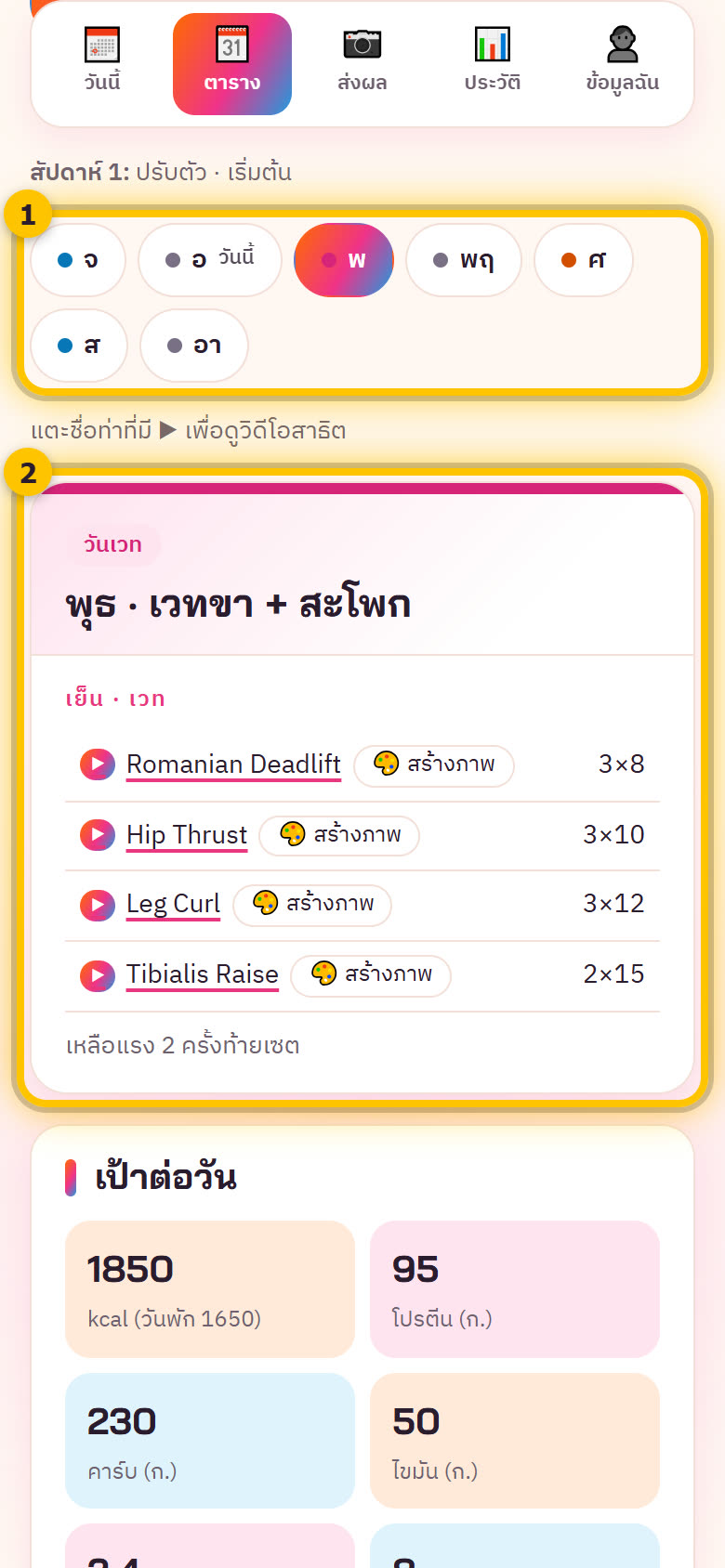
ตารางรายวัน
- ปุ่มสัปดาห์ 1–6 สัปดาห์ปัจจุบันมีป้าย “ตอนนี้” ใต้ปุ่มบอกจุดเน้นของสัปดาห์นั้น
- ปุ่มวัน จ.–อา. จุดสีบอกประเภทวัน เช่น วิ่งเบา วันหนัก เวท หรือพัก วันนี้มีป้าย “วันนี้”
- การ์ดของวัน บอกช่วงเวลา (เช้า/เย็น) รายการท่า และจำนวน เช่น 3×10 = 3 เซต เซตละ 10 ครั้ง ใต้ตารางมีหมายเหตุจากโค้ช
- ชื่อท่าที่มี ▶ กดดูวิธีทำได้ (ข้อ 7)
ส่วนล่างของหน้า
- เป้าต่อวัน แคลอรี (และแคลอรีวันพัก) โปรตีน คาร์บ ไขมัน น้ำ ชั่วโมงนอน พร้อมคำแนะนำการกิน
- โซนและความเร็ว ช่วงหัวใจและเพซของแต่ละโซน ใช้ตอนวิ่งจริง
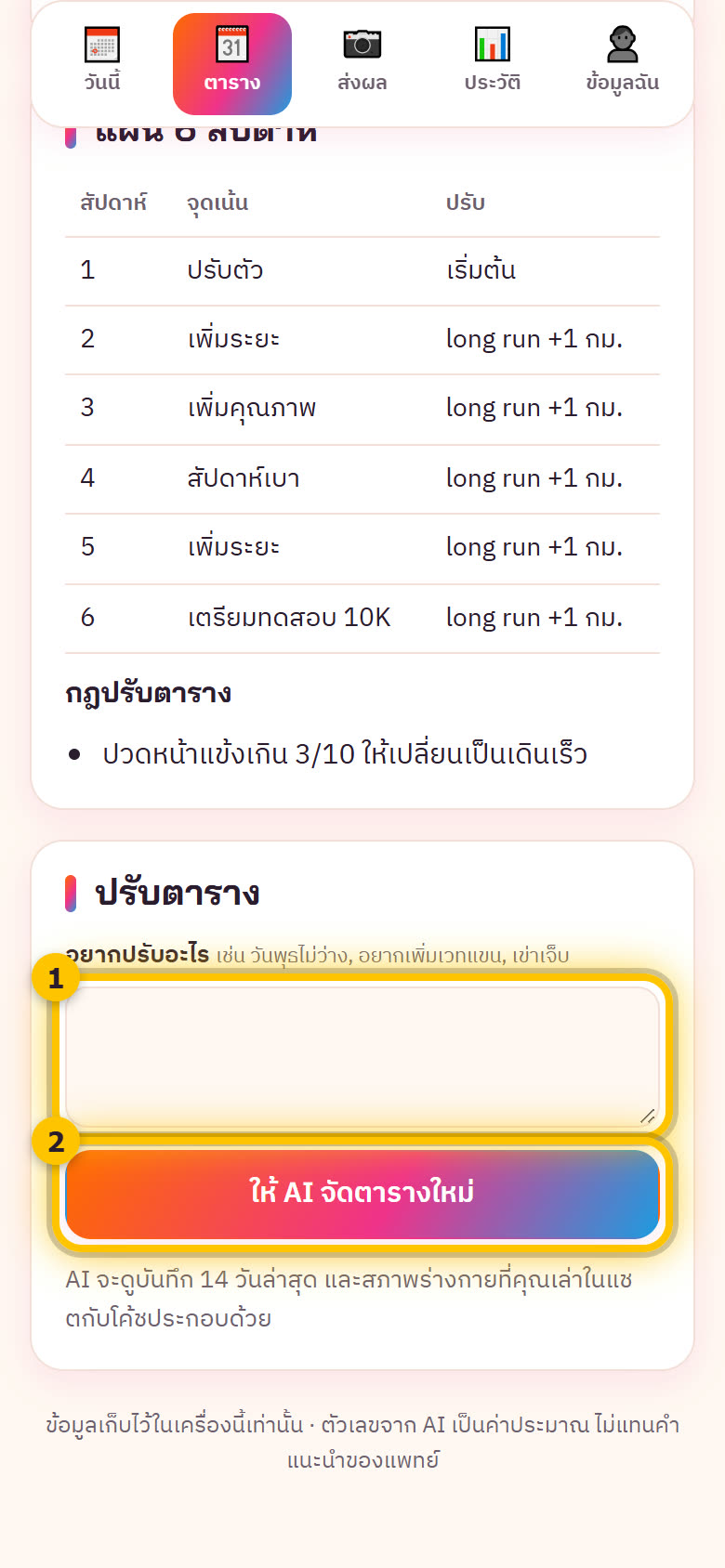
- แผน 6 สัปดาห์ จุดเน้นและสิ่งที่เพิ่มขึ้นแต่ละสัปดาห์ และ กฎปรับตาราง เช่น ถ้าเจ็บเกินระดับไหนให้ทำอะไรแทน
- ปรับตาราง พิมพ์สิ่งที่อยากเปลี่ยน เช่น “วันพุธไม่ว่าง”, “อยากเพิ่มเวทแขน”, “เข่าเจ็บ” แล้วกด ให้ AI จัดตารางใหม่ AI จะดูบันทึก 14 วันล่าสุด และอาการที่คุณเล่าในแชตกับโค้ชประกอบด้วย
7ดูวิธีทำท่า และสร้างภาพท่าเอง
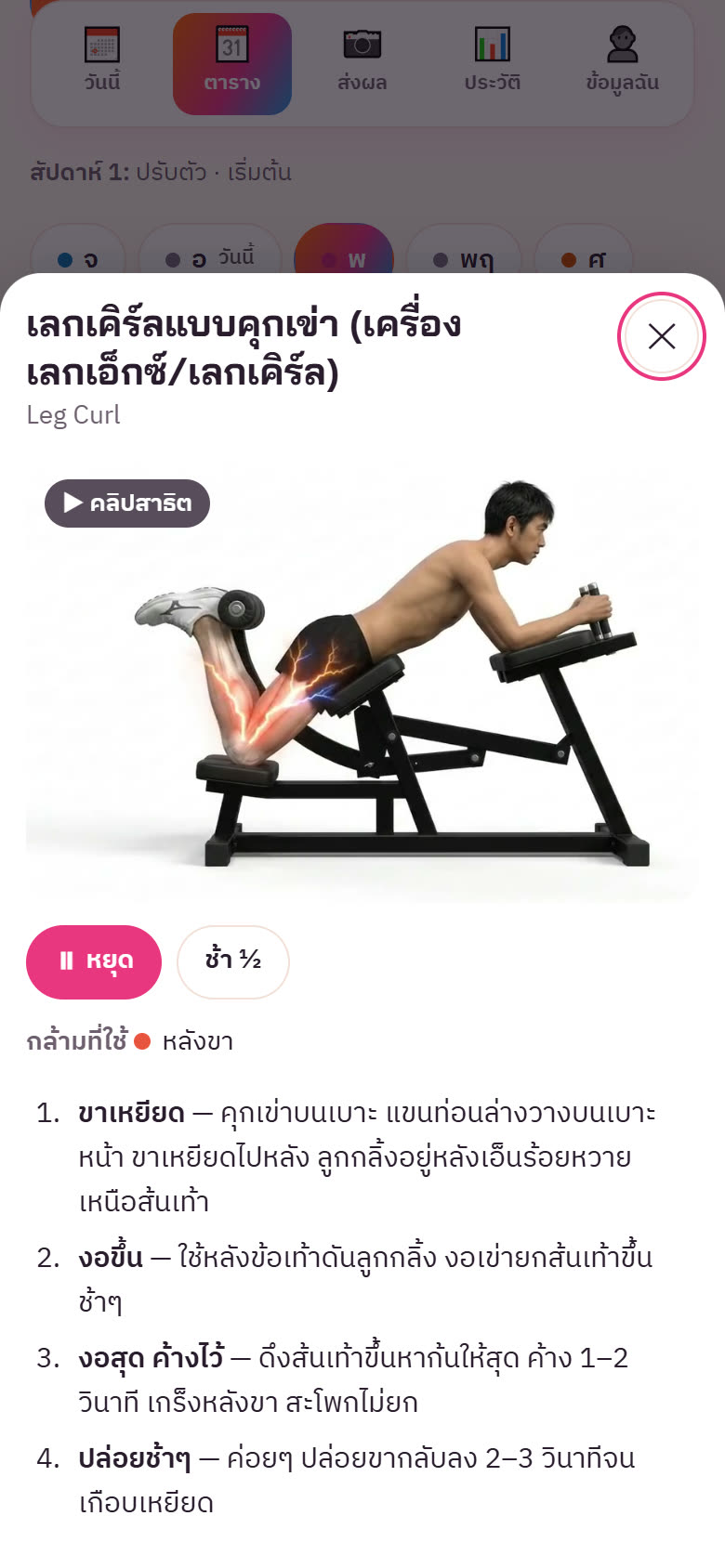
ดูภาพสาธิต
แตะชื่อท่าที่มี ▶ หน้าต่างสาธิตจะขึ้นมา
- ภาพเคลื่อนไหวเล่นวนให้ดูท่าเต็มจังหวะ
- กด เลขจังหวะ (1, 2, 3, …) เพื่อดูทีละจังหวะ ตรงกับข้อความอธิบายด้านล่าง
- กด ช้า ½ เพื่อดูช้าลงครึ่งหนึ่ง
- อ่านวิธีทำแต่ละจังหวะ เช่น ตั้งท่า หายใจ จุดที่ต้องระวัง
- ปิดด้วยปุ่ม ✕ มุมขวาบน
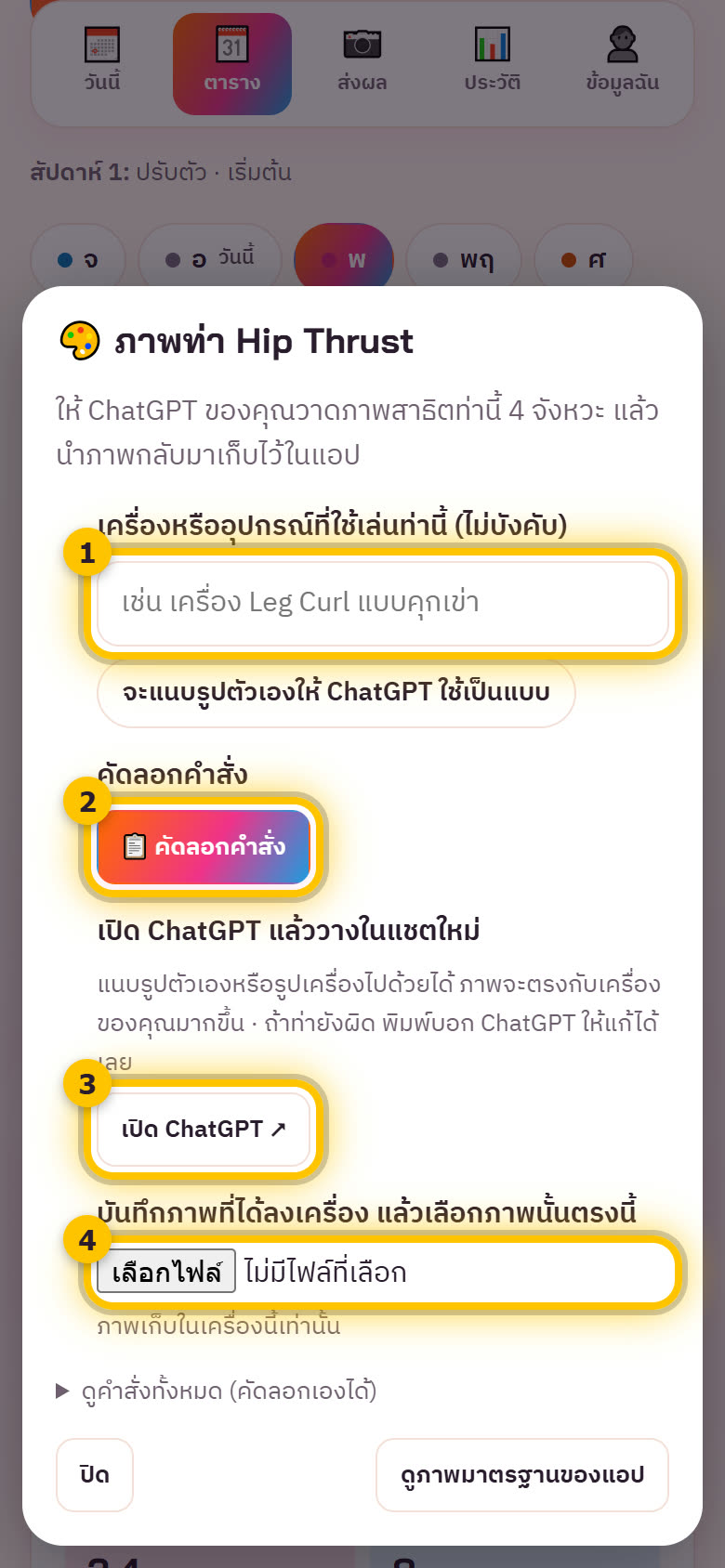
🎨 สร้างภาพท่าของคุณเอง (ไม่บังคับ)
อยากได้ภาพที่ตรงกับเครื่องในยิมของคุณ กด 🎨 สร้างภาพ ข้างชื่อท่า
- ใส่ชื่อเครื่องหรืออุปกรณ์ที่ใช้ (ไม่บังคับ) เช่น “เครื่อง Leg Curl แบบนอนคว่ำ”
- กด 📋 คัดลอกคำสั่ง
- กด เปิด ChatGPT ↗ วางคำสั่ง ChatGPT จะวาดภาพสอนท่า 4 จังหวะ (แนบรูปเครื่องจริงหรือรูปตัวเองไปด้วยได้ ภาพจะตรงขึ้น)
- บันทึกภาพลงเครื่อง แล้วกลับมากด เลือกไฟล์ เลือกภาพนั้น
หลังจากนั้นปุ่มจะเปลี่ยนเป็น 🖼️ ภาพของฉัน กดดูได้ทุกเมื่อ และมีปุ่ม ลบภาพนี้ ภาพเก็บในเครื่องนี้เท่านั้น
8แท็บ “ส่งผล”: บันทึกการซ้อม อาหาร การนอน
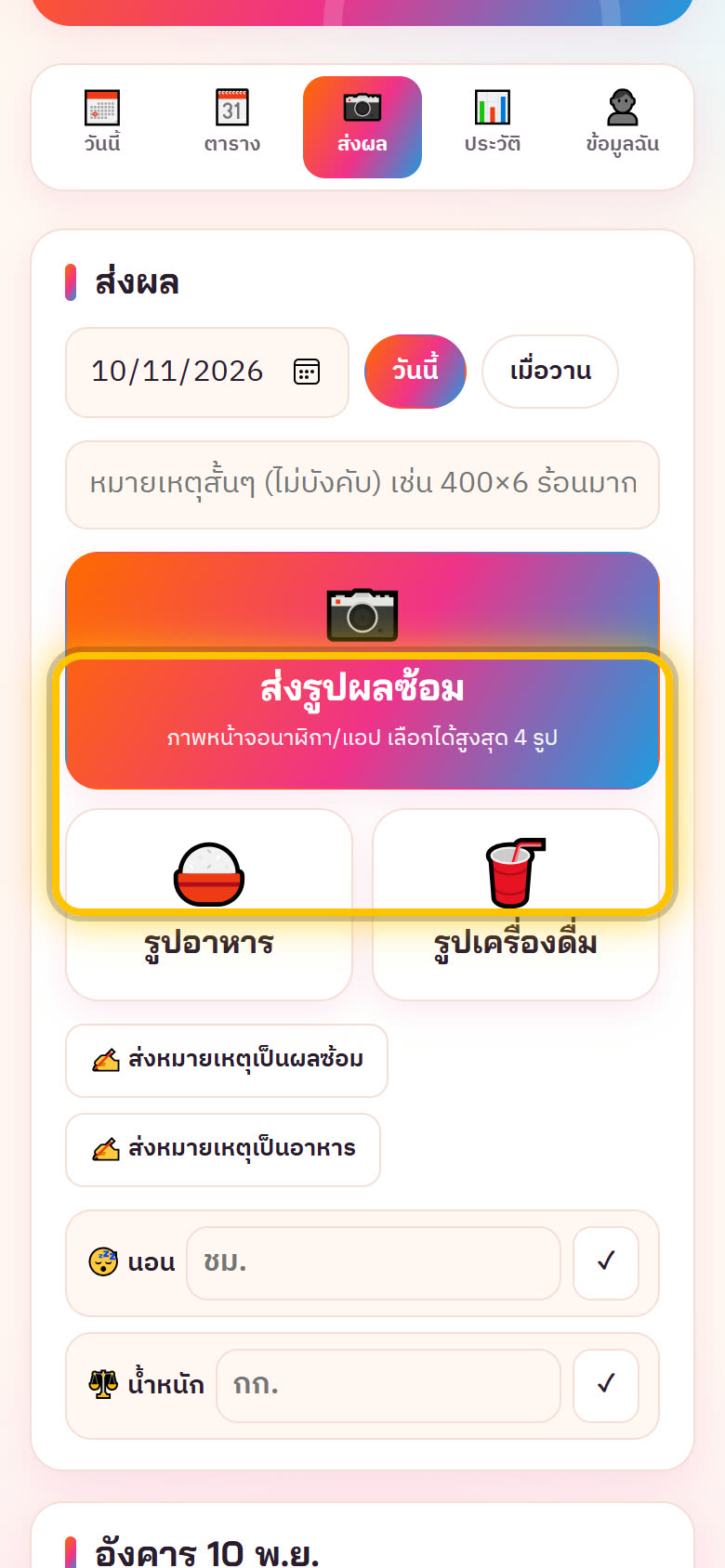
1) เลือกวันที่
ค่าเริ่มต้นคือวันนี้ กด เมื่อวาน หรือเลือกวันที่ย้อนหลังได้ ถ้าลืมบันทึก
2) ใส่หมายเหตุสั้นๆ (ไม่บังคับ)
เช่น “400×6 ร้อนมาก”, “ขาล้าจากเมื่อวาน” ช่วยให้ AI วิเคราะห์ได้ตรงขึ้น
3) เลือกสิ่งที่จะส่ง
- 📷 ส่งรูปผลซ้อม เลือกภาพหน้าจอนาฬิกาหรือแอปวิ่งได้สูงสุด 4 รูป (หน้าสรุป, กราฟหัวใจ, เพซรายกิโล)
- 🍚 รูปอาหาร และ 🥤 รูปเครื่องดื่ม AI ประเมินแคลอรี โปรตีน คาร์บ ไขมัน
- ✍️ ส่งหมายเหตุเป็นผลซ้อม / เป็นอาหาร ไม่มีรูปก็ได้ พิมพ์ในช่องหมายเหตุ เช่น “วิ่ง 8 กม. 52 นาที หัวใจเฉลี่ย 150”, “ข้าวกะเพราไก่ไข่ดาว”
- 😴 นอน ใส่จำนวนชั่วโมง กด ✓ และ ⚖️ น้ำหนัก ใส่ กก. กด ✓ (สองอย่างนี้บันทึกทันที ไม่ต้องถาม AI)
ผลวิเคราะห์ที่ได้
ทุกบันทึกจะแสดงเป็นการ์ดใต้หัวข้อวันที่ ผลซ้อมจะมี คะแนน /10 แคลอรีที่เผาผลาญ ตรวจโซนหัวใจ จุดที่ทำได้ดี จุดที่ควรปรับ และ ครั้งต่อไปควรทำอะไร
- ถ้าบันทึกไหนยังไม่มีผลวิเคราะห์ (เช่น กดยกเลิกไป) กดปุ่ม วิเคราะห์ด้วย ChatGPT บนการ์ดเพื่อทำใหม่
- บันทึกผิด กด ลบ
- กด 📊 ดูบันทึกย้อนหลังทั้งหมด เพื่อไปแท็บประวัติ
9คุยกับโค้ช
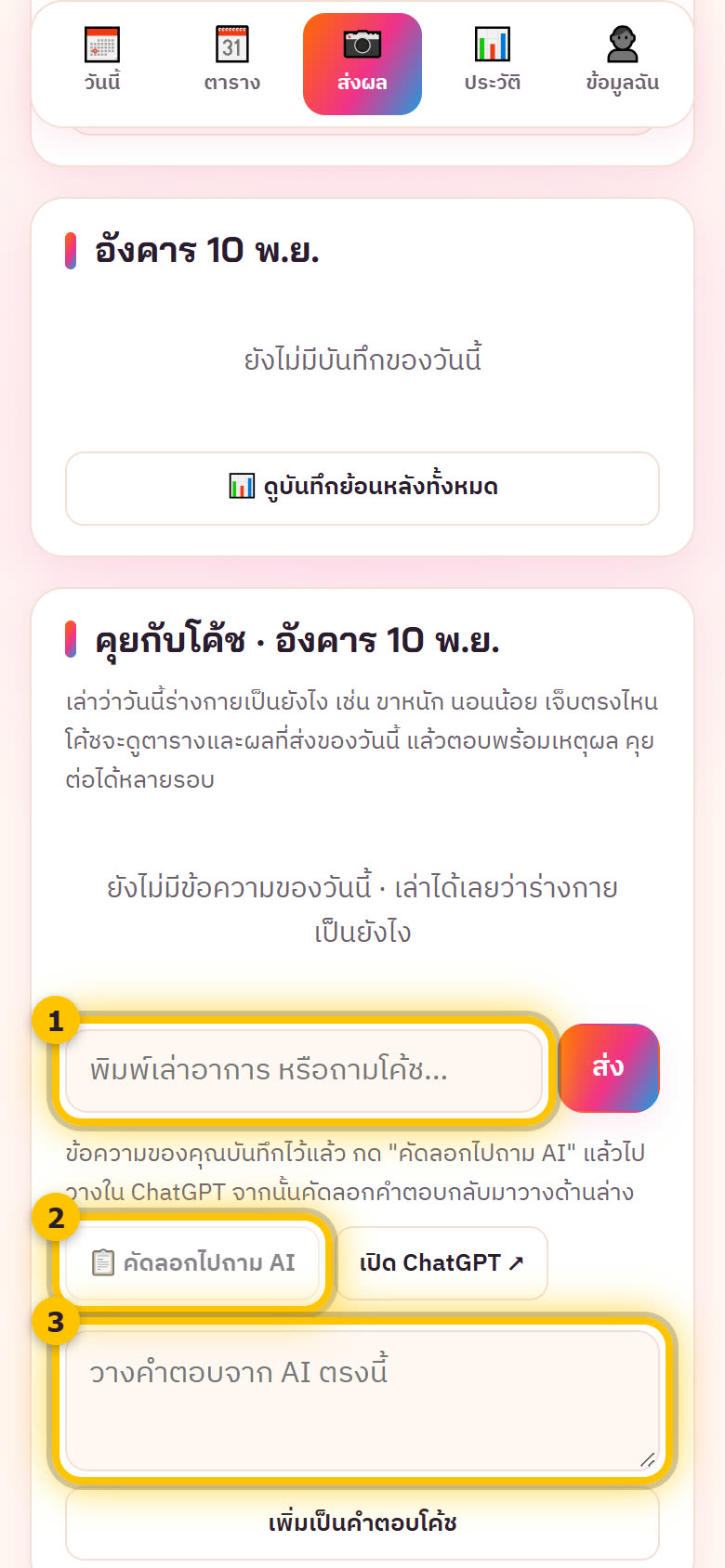
อยู่ด้านล่างของแท็บ “ส่งผล” ใช้ถามอะไรก็ได้เกี่ยวกับวันนั้น โค้ชจะดูตารางและผลซ้อมของวันนั้นประกอบ แล้วตอบพร้อมเหตุผล
- พิมพ์เล่าหรือถาม เช่น “วันนี้นอนน้อย ขาหนัก ควรซ้อมตามตารางไหม”, “น่องตึงหลังวิ่ง ควรยืดท่าไหน” แล้วกด ส่ง
- กด 📋 คัดลอกไปถาม AI แล้วกด เปิด ChatGPT ↗ วางและส่ง
- คัดลอกคำตอบกลับมาวางในช่อง “วางคำตอบจาก AI ตรงนี้” แล้วกด เพิ่มเป็นคำตอบโค้ช
10แท็บ “วันนี้” และให้ AI สรุป
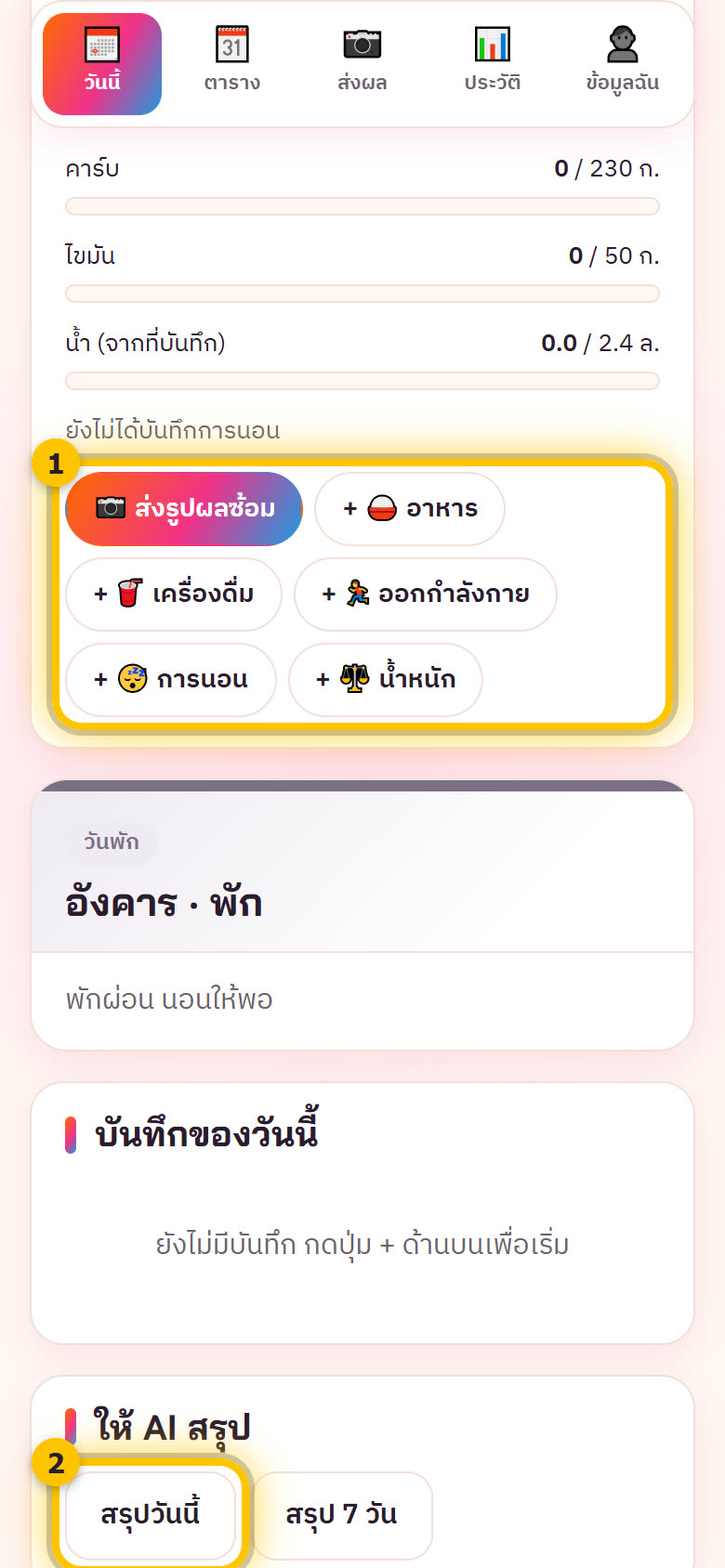
หน้าแรกที่เห็นทุกครั้งที่เปิดแอป
- ‹ ก่อนหน้า / ถัดไป › ดูวันอื่นย้อนหลัง พร้อมบอกว่าอยู่สัปดาห์ที่เท่าไรของแผน
- กินไปแล้ว แถบพลังงาน โปรตีน คาร์บ ไขมัน และน้ำ เทียบกับเป้าต่อวัน แถบเปลี่ยนสีถ้าเกินเป้า และบอกแคลอรีที่เผาผลาญกับชั่วโมงนอน
- ปุ่มบันทึกด่วน 📷 ส่งรูปผลซ้อม, + อาหาร, + เครื่องดื่ม, + ออกกำลังกาย, + การนอน, + น้ำหนัก กดแล้วจะพาไปแท็บส่งผล
- ตารางวันนี้ ท่าที่ต้องทำวันนี้ กด ▶ ดูวิธีทำได้
- บันทึกของวันนี้ ทุกอย่างที่ส่งไปแล้ว
- ให้ AI สรุป กด สรุปวันนี้ หรือ สรุป 7 วัน ได้สรุปการกินเทียบเป้า การซ้อม การนอนและการฟื้นตัว และสิ่งที่ควรทำพรุ่งนี้หรือสัปดาห์หน้า
11แท็บ “ประวัติ”
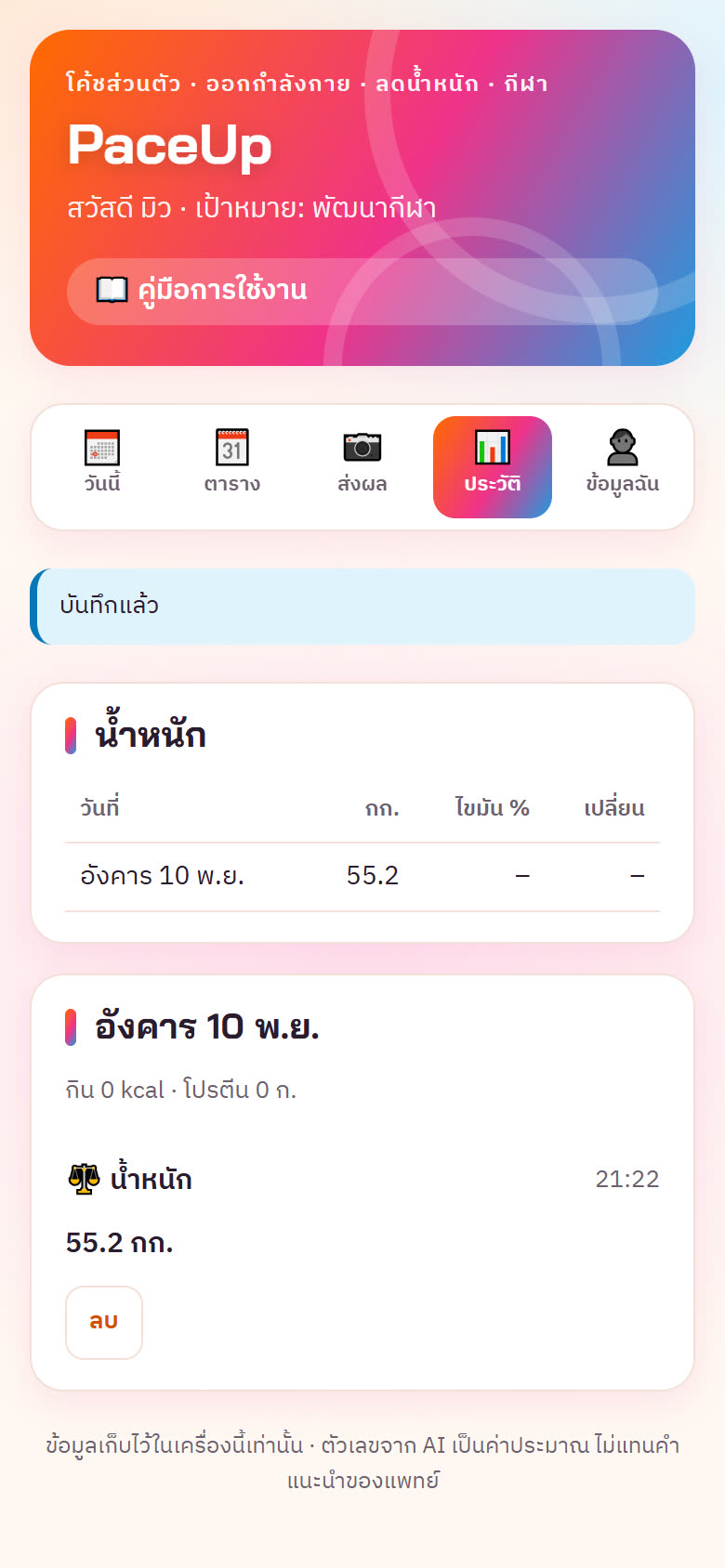
- น้ำหนัก 12 ครั้งล่าสุด พร้อม % ไขมัน (ถ้ามี) และน้ำหนักที่เปลี่ยนจากครั้งก่อน
- บันทึกรายวัน 30 วันล่าสุด แต่ละวันบอกแคลอรีที่กิน โปรตีน แคลอรีที่เผาผลาญ ชั่วโมงนอน และการ์ดบันทึกทุกรายการ
ชั่งน้ำหนักเวลาเดิมทุกครั้ง เช่น ตอนเช้าหลังเข้าห้องน้ำ จะเห็นแนวโน้มชัดกว่า
12แท็บ “ข้อมูลฉัน” และการสำรองข้อมูล
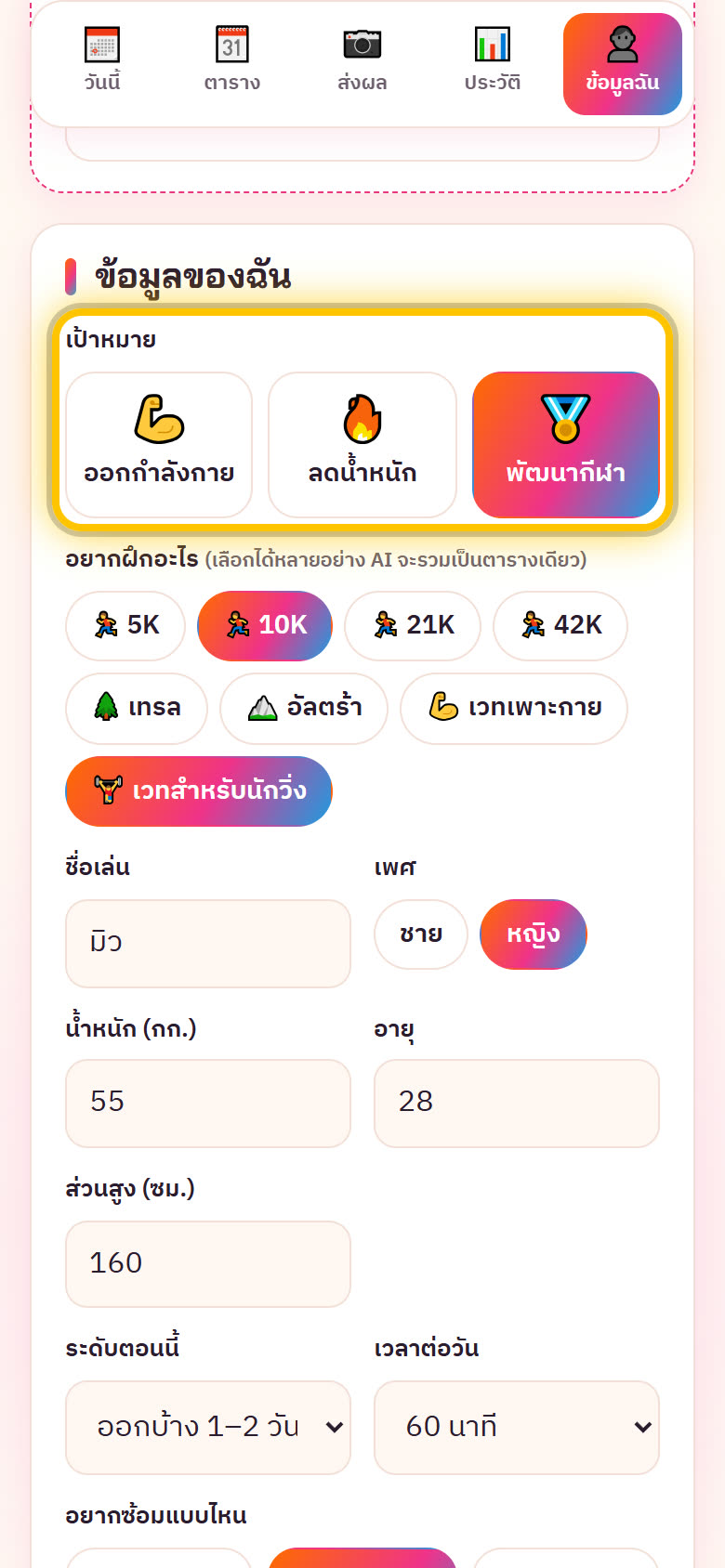
- นำเข้าข้อมูลจาก ChatGPT ทำซ้ำได้เมื่อร่างกายเปลี่ยน เช่น ชั่งองค์ประกอบร่างกายรอบใหม่
- ข้อมูลของฉัน แก้ได้ทุกช่อง แล้วกด บันทึก ถ้าเปลี่ยน เป้าหมาย แอปจะให้ AI จัดตารางใหม่ให้ทันที
- ให้ AI จัดตารางใหม่ เริ่มแผนใหม่ตามข้อมูลล่าสุด
- ลบข้อมูลทั้งหมด ต้องกดสองครั้งเพื่อยืนยัน ลบแล้วกู้คืนไม่ได้ ควรสำรองก่อน
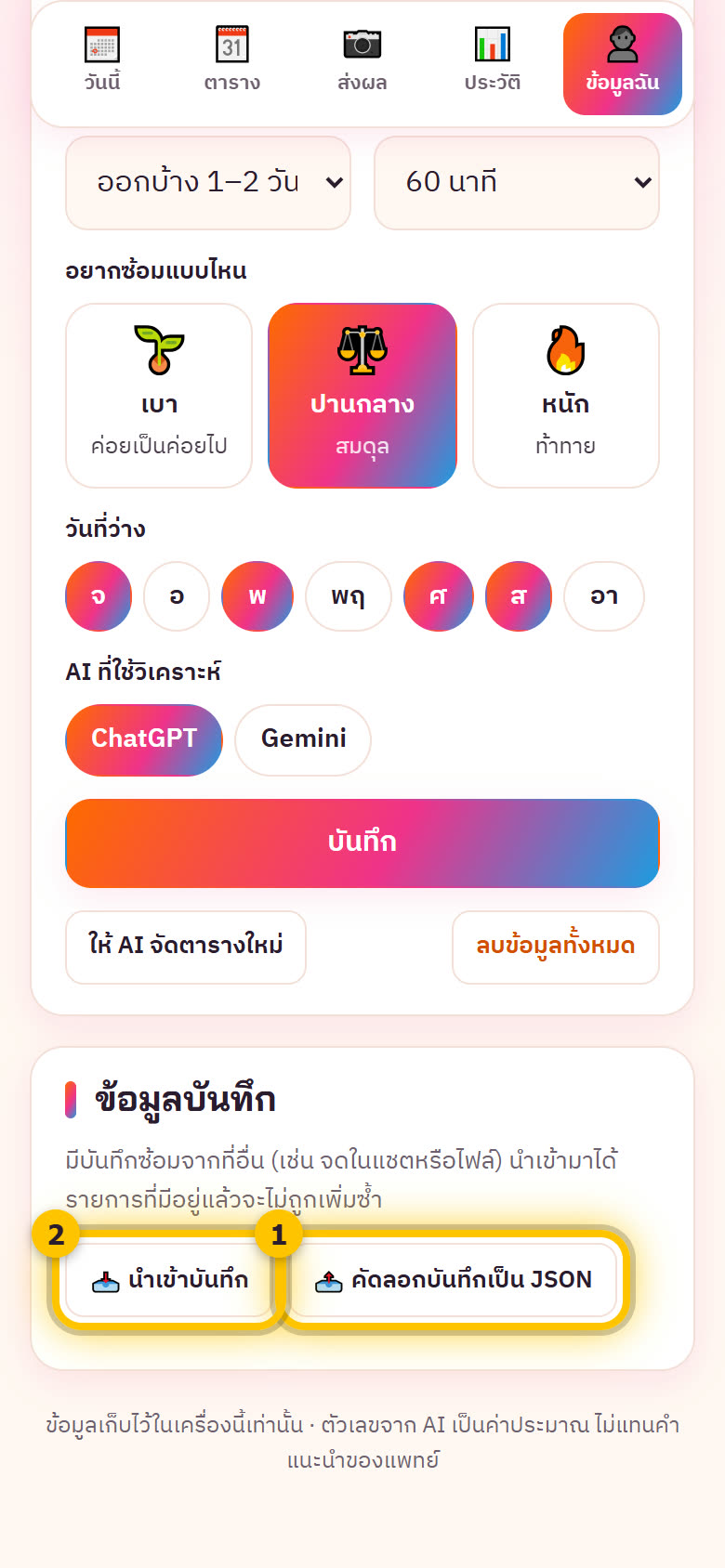
สำรองและย้ายข้อมูล
ข้อมูลอยู่ในเครื่องนี้เท่านั้น ไม่มีใครเห็น และไม่ได้สำรองไว้ที่ไหน แนะนำให้สำรองสัปดาห์ละครั้ง
- สำรอง: เลื่อนลงล่างสุดของแท็บ “ข้อมูลฉัน” กด 📤 คัดลอกบันทึกเป็น JSON แล้ววางเก็บไว้ในแอปโน้ต หรือส่ง LINE หาตัวเอง
- กู้คืนหรือย้ายเครื่อง: เปิดแอปในเครื่องใหม่ กด 📥 นำเข้าบันทึก วางข้อความที่เก็บไว้ หรือเลือกไฟล์ .json / .md / .txt แล้วกด ตรวจและนำเข้า รายการที่มีอยู่แล้วจะไม่ถูกเพิ่มซ้ำ
การสำรองนี้เก็บบันทึกซ้อม อาหาร การนอน น้ำหนัก และแชตกับโค้ช แต่ไม่รวมรูปภาพ ข้อมูลส่วนตัวและตารางให้กรอกหรือนำเข้าใหม่ในเครื่องใหม่
มีบันทึกซ้อมจากที่อื่น เช่น จดไว้ในโน้ต ก็นำเข้าได้ เขียนบรรทัดละวัน เช่น “5 พ.ย. Speed 400 ม. × 6 · รวม 18:24 หัวใจเฉลี่ย 160”
13ใช้งานใน 1 วัน แบบที่แนะนำ
| ช่วงเวลา | ทำอะไรในแอป | ใช้เวลา |
|---|---|---|
| ตื่นนอน | แท็บส่งผล → ใส่ชั่วโมงนอนและน้ำหนัก กด ✓ แล้วดูตารางวันนี้ในแท็บวันนี้ | 1 นาที |
| ทุกมื้อ | ถ่ายรูปก่อนกิน → ส่งรูปอาหาร หรือพิมพ์ชื่อเมนูแล้วกด “ส่งหมายเหตุเป็นอาหาร” | 1–2 นาที |
| ก่อนซ้อม | กด ▶ ดูวิธีทำท่าที่ยังไม่คล่อง ถ้าร่างกายไม่พร้อม เล่าในแชตกับโค้ช | 2 นาที |
| หลังซ้อม | ภาพหน้าจอนาฬิกาหรือแอปวิ่ง → ส่งรูปผลซ้อม (อย่าลืมแนบรูปใน ChatGPT) | 2–3 นาที |
| ก่อนนอน | แท็บวันนี้ → สรุปวันนี้ ดูว่าพรุ่งนี้ควรทำอะไร | 2 นาที |
| สิ้นสัปดาห์ | สรุป 7 วัน → ถ้าต้องปรับ ใช้ “ปรับตาราง” ในแท็บตาราง → สำรองข้อมูล | 5 นาที |
ไม่ต้องทำครบทุกช่อง บันทึกเท่าที่สะดวก ยิ่งบันทึกมาก AI ยิ่งแนะนำได้แม่น
14คำถามที่พบบ่อยและการแก้ปัญหา
ต้องเสียเงินไหม
แอปใช้ฟรี ส่วน ChatGPT และ Gemini ใช้แบบฟรีได้ แต่แบบฟรีอาจจำกัดจำนวนรูปหรือข้อความต่อวัน ถ้าถึงลิมิต ให้รอรอบถัดไป หรือส่งผลเป็นข้อความแทนรูป
ข้อมูลของฉันหายไป
สาเหตุที่พบบ่อย: เปิดคนละเบราว์เซอร์กับที่เคยใช้, ใช้โหมดไม่ระบุตัวตน (Private), ล้างประวัติหรือข้อมูลเว็บไซต์ในเบราว์เซอร์ หรือเปิดลิงก์เดิมที่ย้ายไปแล้ว ลองเปิดด้วยเบราว์เซอร์และลิงก์เดิมก่อน ถ้าหายจริง ให้นำเข้าจากข้อความที่สำรองไว้ (ข้อ 12)
วางคำตอบแล้วขึ้นว่า “อ่านคำตอบไม่ได้”
คัดลอกคำตอบไม่ครบ ให้กดไอคอนคัดลอกใต้คำตอบของ AI แทนการลากเลือกเอง ถ้ายังไม่ได้ พิมพ์บอก AI ว่า “ตอบเป็น JSON อย่างเดียว” แล้วคัดลอกใหม่
AI วิเคราะห์รูปผลซ้อมผิด หรือบอกว่าไม่เห็นรูป
ตรวจว่าแนบรูปใน ChatGPT แล้ว และเป็นรูปชุดเดียวกับที่เลือกในแอป ภาพหน้าจอควรเห็นตัวเลขชัด เช่น ระยะ เวลา เพซ หัวใจ ถ้าตัวเลขผิด พิมพ์แก้ในหมายเหตุ แล้วกดวิเคราะห์ใหม่
ปุ่มส่งรูปกดไม่ได้
เบราว์เซอร์บางตัวเลือกรูปไม่ได้ ให้ใช้ปุ่ม “✍️ ส่งหมายเหตุเป็นผลซ้อม” พิมพ์ตัวเลขแทน หรือเปิดแอปด้วย Safari (iPhone) หรือ Chrome (Android)
อยากเปลี่ยนจาก ChatGPT เป็น Gemini
แท็บข้อมูลฉัน → AI ที่ใช้วิเคราะห์ → เลือก Gemini → บันทึก ครั้งต่อไปปุ่มจะพาไปเปิด Gemini แทน
ตารางไม่ตรงกับชีวิตจริง เช่น เปลี่ยนวันว่าง หรือบาดเจ็บ
แท็บตาราง → ปรับตาราง พิมพ์สิ่งที่เปลี่ยน เช่น “ย้ายวันเวทเป็นวันเสาร์”, “ข้อเท้าพลิก งดวิ่ง 1 สัปดาห์” แล้วกด “ให้ AI จัดตารางใหม่” ถ้าเปลี่ยนวันว่างถาวร ให้แก้ในแท็บข้อมูลฉันด้วย
บันทึกไม่ได้ ขึ้นว่าพื้นที่เต็ม
รูปท่าที่สร้างเองใช้พื้นที่มากที่สุด ลองลบภาพท่าที่ไม่ใช้ (กด 🖼️ ภาพของฉัน → ลบภาพนี้) แล้วสำรองข้อมูลไว้เสมอ
ข้อมูลของฉันปลอดภัยไหม
ข้อมูลทั้งหมดเก็บในเบราว์เซอร์ของเครื่องคุณ ไม่ได้ส่งไปเก็บที่เซิร์ฟเวอร์ของแอป ส่วนข้อความหรือรูปที่คุณวางใน ChatGPT หรือ Gemini อยู่ภายใต้นโยบายความเป็นส่วนตัวของบริการนั้นๆ
ตัวเลขแคลอรีแม่นแค่ไหน
เป็นค่าประมาณจาก AI ใช้ดูแนวโน้มได้ดี แต่ไม่แม่นเท่าการชั่งอาหาร ถ้าพิมพ์ปริมาณประกอบ เช่น “ข้าว 1 ทัพพี อกไก่ 150 ก.” จะแม่นขึ้น
พร้อมเริ่มแล้ว
เปิด PaceUp → · ดูแบบภาพทีละขั้น
เจอปัญหาหรืออยากเสนอฟีเจอร์ บอกคนที่ส่งลิงก์นี้ให้คุณได้เลย